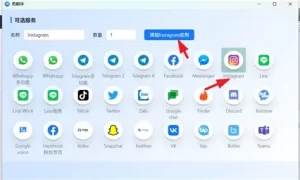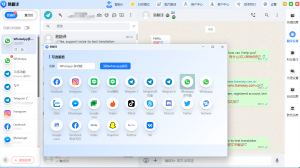
打开易翻译进入“设置”或快捷工具相关页面,找到悬浮窗选项并关闭开关,通常即可停止显示悬浮按钮。如果关闭后仍然出现,可以进入手机系统的应用权限管理,找到易翻译并关闭“悬浮窗”或“显示在其他应用上层”等权限,再重新启动应用检查是否生效。

易翻译悬浮窗怎么关闭?
易翻译悬浮窗应该怎么关闭?
进入功能设置: 打开易翻译后,可以先进入“我的”“设置”或快捷工具相关页面,找到悬浮窗、浮窗或类似功能选项。不同版本的入口名称可能略有不同,可以优先查看辅助功能或权限设置附近的相关项目。
关闭功能开关: 找到悬浮窗选项后,将对应开关关闭。正常情况下,屏幕边缘显示的悬浮按钮会停止出现。如果当前悬浮窗仍停留在其他应用界面,可以稍等页面刷新或重新切换应用检查。
确认关闭状态: 完成设置后,可以返回桌面或打开其他聊天软件,观察悬浮按钮是否已经消失。如果不再显示,通常说明应用内悬浮窗功能已经成功关闭。
易翻译关闭悬浮窗要注意什么?
区分应用和系统权限: 关闭易翻译内部悬浮窗开关,与关闭手机系统悬浮权限并不是同一件事。如果只是暂时不用,可以关闭应用内功能;如果希望彻底禁止悬浮显示,还可以关闭系统权限。
不会影响普通使用: 关闭悬浮窗通常只是不再让快捷按钮显示在其他应用上方,并不等于关闭易翻译本身。之后仍可以正常打开应用使用其他可用功能。
需要时可以恢复: 如果后续又想使用悬浮窗,可以重新进入相同设置页面开启。若系统权限之前也被关闭,则需要同时恢复“显示在其他应用上层”等相关授权。
易翻译悬浮窗关闭入口在哪里?
易翻译应用内怎么找关闭入口?
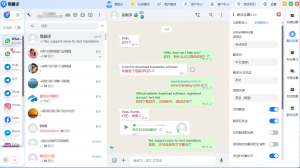
查看个人页面: 打开易翻译后,可以先进入“我的”或个人中心,再查看设置、快捷工具或辅助功能页面。悬浮窗开关通常会放在与快速调用功能相关的位置。
查找相近名称: 如果没有直接看到“悬浮窗”,可以继续查找“浮窗”“快捷工具”或类似名称。不同版本可能会调整功能名称和位置,但通常都能在设置区域找到相关入口。
查看当前开关: 找到对应项目后,可以先确认当前是否处于开启状态。如果开关已经关闭,但屏幕上仍有悬浮按钮,就需要进一步检查系统权限或应用运行状态。
手机系统里怎么找到关闭入口?
进入应用管理: 可以打开手机系统设置,进入应用、应用管理或权限管理,再找到易翻译。不同手机品牌的入口名称可能不同,但通常都可以在应用详情页面继续查看特殊权限。
查找悬浮权限: 在相关权限中,可以寻找“悬浮窗”“显示在其他应用上层”或类似项目。进入以后即可查看易翻译当前是否拥有悬浮显示权限。
按需关闭权限: 如果不希望易翻译继续显示任何悬浮内容,可以直接关闭对应系统权限。完成后返回桌面或其他应用检查,确认悬浮按钮是否已经消失。

易翻译怎么关闭悬浮窗权限?
安卓手机怎么关闭易翻译悬浮权限?
打开系统设置: 可以进入安卓手机设置,找到应用管理、特殊应用权限或权限管理,再选择易翻译查看相关授权。具体路径会因手机品牌和系统版本有所不同。
关闭显示授权: 找到“显示在其他应用上层”“悬浮窗”或类似权限后,将易翻译设置为不允许。系统权限关闭以后,应用通常无法继续在其他软件界面上显示悬浮按钮。
重新检查效果: 关闭权限后可以切换到其他应用进行检查。如果悬浮窗没有立即消失,可以重新启动易翻译或结束应用后再次查看,确认新的权限状态已经生效。
关闭系统权限和应用开关有什么区别?
应用开关更灵活: 只关闭易翻译内部的悬浮窗开关,后续想恢复时通常更加方便,不需要重新进行系统授权,适合暂时不用悬浮功能的情况。
系统权限更彻底: 如果关闭“显示在其他应用上层”等系统权限,即使应用内部悬浮窗处于开启状态,通常也无法正常显示,适合希望彻底禁止浮窗的情况。
恢复方式不同: 应用开关关闭后只需重新打开即可,而系统权限关闭后,需要重新进入手机设置完成授权,再返回易翻译开启对应功能。

易翻译悬浮窗关闭后还显示怎么办?
悬浮窗已经关闭为什么还在?
检查开关状态: 可以先重新进入易翻译设置,确认悬浮窗开关确实已经关闭。有时页面状态没有及时刷新,重新进入以后可以再次确认。
检查系统权限: 如果应用内开关已经关闭但浮窗仍然存在,可以进入手机系统权限页面,关闭易翻译的悬浮显示授权,从系统层面限制继续显示。
重新启动应用: 部分情况下,悬浮按钮可能暂时保留在当前界面。可以结束易翻译运行后重新打开,或者重新启动手机,再查看悬浮窗是否消失。
悬浮窗反复自动出现怎么办?
查看应用设置: 可以检查是否有快捷工具、自动启动或类似功能与悬浮窗联动。如果相关功能仍然开启,可能会让悬浮按钮重新出现。
检查后台运行: 某些情况下应用重新启动后可能恢复之前的功能状态,可以重新确认悬浮窗设置,并观察是否在后台运行后再次开启。
关闭系统授权: 如果不需要使用悬浮窗,可以直接关闭系统层面的悬浮权限。这样即使应用内部设置发生变化,通常也不能继续覆盖在其他应用上显示。
易翻译怎么临时隐藏悬浮窗?
易翻译悬浮窗怎么暂时收起?
拖到屏幕边缘: 如果只是觉得悬浮窗遮挡聊天内容,可以尝试将按钮拖动到屏幕边缘,减少对当前页面的影响。不同版本的悬浮方式可能有所区别。
查看收起操作: 部分悬浮按钮在点击、长按或拖动后可能提供收起方式,可以按照当前界面显示的操作提示进行处理。如果没有相关选项,则可以暂时关闭应用内悬浮功能。
需要时再恢复: 临时隐藏主要适合短时间不需要悬浮操作的场景,之后如果还要继续使用,可以重新打开相关功能或把悬浮按钮调整到方便操作的位置。
临时隐藏和彻底关闭有什么区别?
临时隐藏更方便: 临时隐藏通常只是让按钮暂时不影响当前页面,之后仍可以快速恢复,更适合偶尔觉得浮窗遮挡内容的用户。
彻底关闭不再显示: 关闭应用内悬浮开关或系统权限后,悬浮按钮通常不会继续显示,需要重新设置才能恢复使用。
根据需求选择: 如果只是短时间浏览内容,可以优先隐藏或移动位置;如果很少使用悬浮功能,则可以直接关闭,减少屏幕上的额外按钮。
易翻译关闭悬浮窗后怎么重新开启?
易翻译应用内怎么重新打开悬浮窗?
返回功能设置: 需要重新使用时,可以打开易翻译,进入设置、快捷工具或辅助功能页面,再找到悬浮窗相关选项。
重新打开开关: 将悬浮窗功能重新开启后,可以切换到其他应用查看是否出现按钮。如果系统权限仍然有效,通常不需要再次进行额外授权。
测试是否正常: 悬浮窗出现以后,可以点击或拖动进行测试,确认按钮能够正常响应,并调整到不遮挡聊天内容的位置。
系统权限关闭后怎么恢复悬浮窗?
进入系统权限: 如果之前连手机系统悬浮权限也关闭了,需要先打开系统设置,进入应用管理并找到易翻译,再查看特殊权限。
重新允许显示: 将“悬浮窗”或“显示在其他应用上层”等权限重新设置为允许,然后返回易翻译打开应用内悬浮窗功能。
切换应用检查: 完成两项设置后,可以打开聊天软件或其他页面查看悬浮按钮。如果仍未显示,可以重新启动易翻译,并再次确认权限和后台运行状态。